
Squarespace ist eine vielseitige Plattform für deine Website und deinen Blog.
Anfänger finden sich schnell zurecht und die offensichtlichen Funktionen - z.B. wie man Inhalte hinzufügt und ändert - sind wirklich super intuitiv.
Aber auch für mich als erfahrene Nutzerin, bietet Squarespace viel Spielraum bei der Gestaltung von professionellen Websites für meine Kunden.
Worauf es mir beim Arbeiten an Kunden-Websites besonders ankommt, ist die systematische Unterstützung bei der Erstellung der Website. Ich möchte effizient arbeiten können und das Endergebnis soll nicht nur schön sein, sondern auch benutzerfreundlich.
In diesem Artikel werde ich dir 5 meiner persönlichen Lieblingsfunktionen in Squarespace vorstellen und dir zeigen, wie du sie für deine eigene Website nutzen kannst.
1. Video-Hosting
Eines meiner absoluten Highlights ist das native Videohosting von Squarespace. Du kannst Videos direkt auf der Plattform hosten, ohne auf externe Videoplattformen (wie Youtube oder Vimeo) angewiesen zu sein. Wie praktisch!
Wie es funktioniert:
Gehe zum Bearbeitungsmodus einer Seite.
Füge ein Videoblock-Element hinzu.
Lade dein Video hoch
Fertisch!
Für eine “normale” Website ist das interessant, wenn du zum Beispiel ein kurzes Vorstellungsvideo auf deiner Über mich Seite abspielen möchtest.
Für Blogartikel, in denen du z.B. ein kurzes Video-Tutorial zu deinem Blogbeitrag hinzufügen möchtest, weil es sich gut ergänzt.
Auch auf Landingpages für bestimmte Kampagnen hast du sicher schon mal ein kurzes Video direkt oben im Header gesehen. Die sogenannten VSL (Video Sales Letter).
In Verbindung mit dem Mitgliederbereich in Squarespace, kannst du auch komplette Video-Kurse hosten.
Wichtig zu wissen: mit dem normalen Abo kannst du maximal 30 Minuten Videomaterial hochladen. Wenn du mehr brauchst, musst du mit den Mitgliederbereich-Abonnements arbeiten.
2. Abschnitte kopieren und speichern
Dass du in Squarespace
deine komplette Website kopieren kannst (als Back-Up) und
die einzelnen Seiten innerhalb deiner Website duplizieren kannst (z.B. um neue Entwürfe zu testen)
ist den meisten Squarespace-Nutzern bewusst.
Aber viele übersehen, dass man auch Abschnitte kopieren kann.
Ich dachte auch erst: “Ja schön und gut. Wofür soll man denn einen Abschnitt kopieren? Innerhalb einer Seite verwende ich selten gleichaussehende Abschnitte.”
Bis ich eine riesige Website mit über 50 Einzelseiten von Squarespace 7.0 auf Squarespace 7.1 umgezogen hab.
Wenn du überlegst deine Website von 7.0 auf 7.1 umzuziehen, aber nicht weißt ob sich in deinem Fall der Aufwand überhaupt lohnt und wie du das angehen sollst, vereinbare hier einfach ein kurzes Gespräch mit mir. Ich schau mir das gerne mit dir zusammen an.
Seither benutze ich diese Funktion sehr häufig.
Beim Übertragen der Website (mithilfe dieser Pro Extension) sind die Inhalte aus 7.0 alle in einem einzigen Abschnitt auf 7.1 angekommen. Das ist nicht so cool, denn in Abschnitte zu bauen ist nicht nur einfacher und sinnvoller, sondern du bekommst dadurch auch eine enorme Gestaltungsvielfalt. Ist ja auch klar, wenn jeder Abschnitt für sich steht und einzeln gestaltet und befüllt werden kann.
Um die Inhalte aus einem Abschnitt auf mehrere aufzuteilen, habe ich also den ganzen Abschnitt kopiert und im ersten nur den Teil der Inhalte gelassen, den ich im ersten Abschnitt haben wollte. Den Rest gelöscht. Und im zweiten Abschnitt habe ich eben diesen ersten Teil der Inhalte gelöscht und wieder kopiert…und das so lange bis ich alle Inhalte entsprechend auf Abschnitte verteilt habe.

Und in diesen Dunstkreis der Funktionalität gehört für mich auch:
Abschnitte als Favoriten speichern.
Dann kann ich bestimmte Abschnitte nämlich über verschiedene Seiten hinweg verwenden. Das ist mega cool, weil es ziemlich oft vorkommt.
Wie es funktioniert (Squarespace 7.1):
Gehe zum Bearbeitungsmodus einer Seite.
Fahre mit der Maus über den Abschnitt, den du kopieren möchtest bis das “Abschnitt bearbeiten” Fenster auf der rechten Seite erscheint.
Klicke auf das Herz

Wenn du jetzt irgendwo den gleichen Abschnitt nochmal einfügen willst, klickst du auf Abschnitt hinzufügen und wählst dann den gespeicherten Abschnitt:

Für Websites auf 7.0 funktioniert das nicht. Dort gibt es nur in der Brine-Familie Vorlagen, die mit den Indexseiten arbeiten. Wenn du bisher mit den Indexseiten gearbeitet hast, ist es easy. Weil jeder “Abschnitt” innerhalb der Indexseite wie eine einzelne Seite ist, kann sie wie alle anderen Seiten dupliziert und woanders verwendet werden.
(Wenn du Squarespace nutzt, aber jetzt nur Bahnhof verstehst und das gerne ändern möchtest → du weißt, wo du mich findest ☺️)
3. Akkordeon-Block
Mit dem Akkordeon Block kannst du Texte auf der Website ein- und ausklappen lassen. Typisch für FAQs, aber auch um lange Texte benutzerfreundlicher darzustellen und die Website nicht so text-lastig zu gestalten.
Wie das geht?
4. Teiler für Abschnitte
Der Abschnittsteiler ist eine sehr coole Funktion in Squarespace (leider nur in 7.1), die es dir ermöglicht, deine Website zu individualisieren und interessanter zu gestalten. Mit den verschiedenen Teiler-Designs kannst du nicht nur visuell ansprechende Trennlinien zwischen Abschnitten deiner Website erstellen, sondern auch die Benutzerführung verbessern und die Aufmerksamkeit deiner Besucher gezielt lenken.
Hier sind 3 Möglichkeiten, wie du den Abschnittsteiler nutzen kannst, um deine Website aufzuwerten:
Abschnittsteiler sorgen du für eine bessere Struktur und erleichtert den Besuchern das Navigieren.
Die visuelle Betonung durch besondere Form der Teiler hilft, relevante Informationen hervorzuheben.
Als Beispiel für Punkt 1 & 2 kannst du dir mal diese Website anschauen, die ich für Silvia Kanth designed habe. Beosonders die Über mich Seite braucht eine klare Führung durch die Inhalte. Deshalb habe ich hier bewusst mit einem dezenten Teiler gearbeitet, um viel Text zu strukturieren und bestimmte Passagen hervorzuheben.
Der Abschnittsteiler kann auch dazu beitragen, den visuellen Stil deiner Website zu betonen. Du kannst Teiler-Designs auswählen, die zu deinem Gesamtdesign passen, sei es minimalistisch, modern, verspielt oder elegant. Diese kreativen Elemente tragen dazu bei, das Gesamterlebnis für deine Besucher ansprechender zu gestalten.
Hier sind zwei perfekte Beispiele, wo die Form des Teilers zum Gesamtdesign passen:


Wie es funktioniert:
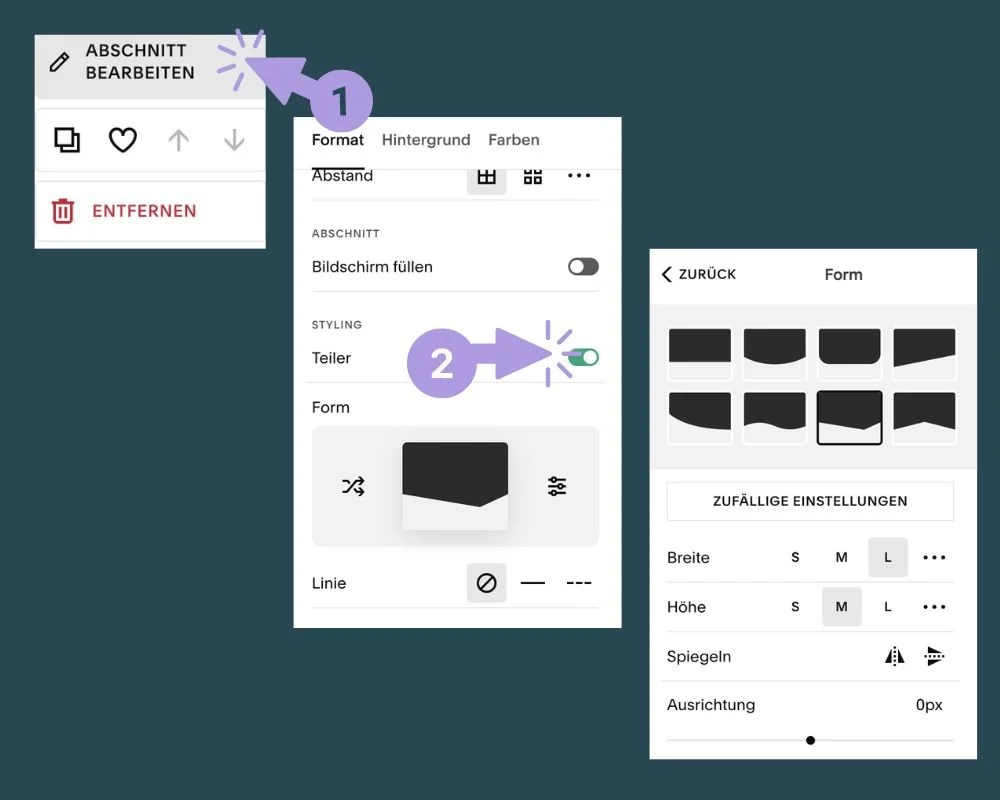
Wähle einen Abschnitt aus, wo den Abschnittsteiler hinzufügen möchtest und fahre mit der Maus darüber bis das “Abschnitt bearbeiten”-Fenster auf der rechten Seite erscheint
Schalte im Abschnitts-Editor den Teiler ein, indem du den Schieber auf grün setzt
Passe das Design des Abschnittsteilers an, indem du Farben, Linienstärke, Stil und andere Eigenschaften auswählst, die zu deiner Website passen.
Speichere deine Änderungen
5. Squarespace App
Die Squarespace App ist eine echt coole Ergänzung. Ich nutze sie hauptsächlich um mobil zu bloggen und Kommentare unter meinen Blogartikeln zu beantworten. Aber die App kann so einiges mehr.
Hier sind ein paar andere nützliche Funktionen der Squarespace App:
Mobiles Bloggen: Die App ermöglicht es dir, Beiträge für deinen Blog von unterwegs aus zu erstellen und zu veröffentlichen. Besonders praktisch, in Wartezimmern, im Zug oder wenn spontan eine Blog-Idee kommt, für die du schon mal die ersten Notizen festhalten möchtest. Ich bearbeite zum Besipiel auch Beiträge in Echtzeit, wenn mir beim späteren lesen ein Fehler auffällt 🙈. Bevor ich’s wieder vergesse, bis ich am Laptop bin, korrigiere ich den gleich am Handy.
Mit der Squarespace App kannst du Kommentare auf deinem Blog bequem überprüfen und beantworten. So bleibst du in direktem Kontakt mit deiner Community und kannst auf Fragen oder Feedback schnell reagieren.
Die App bietet einen schnellen Zugriff auf deine Website-Analytics. Du kannst die Leistung deiner Website verfolgen, Traffic-Quellen überprüfen, Seitenaufrufe analysieren und mehr – alles in Echtzeit. Das mache ich gerne per App, weil’s einfach schnell geht.
Bestellungen verwalten: Wenn du E-Commerce nutzt, kannst du mit der App Bestellungen überprüfen und verwalten. Du kannst Bestelldetails einsehen, den Status verfolgen und sogar Bestellungen auslösen, während du unterwegs bist.
Die Squarespace App ermöglicht es dir, Inhalte wie Texte, Bilder und Termine sofort zu aktualisieren, ohne an deinem Computer arbeiten zu müssen. Das ist besonders praktisch, wenn du auf aktuelle Ereignisse reagieren möchtest. Den Kalender für unsere mobile Pizzeria pflege ich meistens über die App, um unnötige Anfragen für belegte Termine zu vermeiden.
Fazit
Es gibt natürlich noch viel mehr coole Funktionen bei Squarespace. Hier habe ich dir meine Lieblinge vorgestellt, die ich wirklich häufig selbst nutze. Wenn du dieses Thema mit der Funktionalität von Squarespace hilfreich findest, trage dich gerne in meinen Newsletter ein. Ich plane gerade eine Newsletter-Serie, in der ich dir in kurzen Abständen verschiedene Funktionen und Tricks vorstelle. Super kurz und knackig. Freu mich auf dich!