
Bei mir ändert sich gerade einiges in meiner Selbständigkeit und neue Themen kommen in den Fokus. Um weiterhin für die Menschen in meiner E-Mail Liste relevant zu bleiben, habe ich beschlossen meine Liste zu segmentieren.
Das heißt, dass ich meine Leser und Leserinnen in verschiedene Gruppen aufteile, damit sie nur das lesen können, was sie aktuell interessiert.
Wie ich das in Mailerlite angegangen bin, erkläre ich hier kurz an meinem eigenen konkreten Beispiel:
Ich habe einen Newsletter verschickt mit einem Link, über den sich die Menschen aus meinem allgemeinen Newsletter selbst in die spezifische Gruppe hinzufügen können, wenn sie sich für das jeweilige Thema interessieren.
Wenn ich das immer wieder mache, wird die Qualität der Liste immer besser - so zumindest meine Vorstellung und Intention - und das E-Mail-Marketing persönlicher, relevanter und effizienter.
In diesem Artikel zeige ich dir zwei Wege, wie das in Mailerlite funktioniert:
mit dem Event-Block
mit Link-Trigger + Automatisierung
Voraussetzung für beide Varianten: Gruppe anlegen
Lege in MailerLite zunächst die gewünschte Gruppe an, die für dich verständlich benannt ist, z.B.:
Interessiert an Produkt A
Nur Squarespace-Content
Will beim Event dabei sein
In meinem Fall heißt die neue Gruppe:
“wants to be selbständig” 😀

Dazu gehts du einfach auf Subscribers → Groups → Button: Create Group
Variante 1: Schnelle Klick-Segmentierung mit dem Basic Event-Block
Die meisten arbeiten ja mit dem Drag & Drop Editor, daher zeig ich dir zuerst die einfache Variante, die mega easy funktioniert, wenn du eine ganz einfache Ja/Nein-Rückmeldung willst
In kurz:
Verwende den Event-Block in deiner Mail
Benenne deinen Button eindeutig z.B. „Ich möchte den Zoom Link für den Talk“
Weise dem Button direkt eine Gruppe zu
Fertig!
Hier sind die einzelnen Screenshots, damit du dich schnell zurechtfindest:
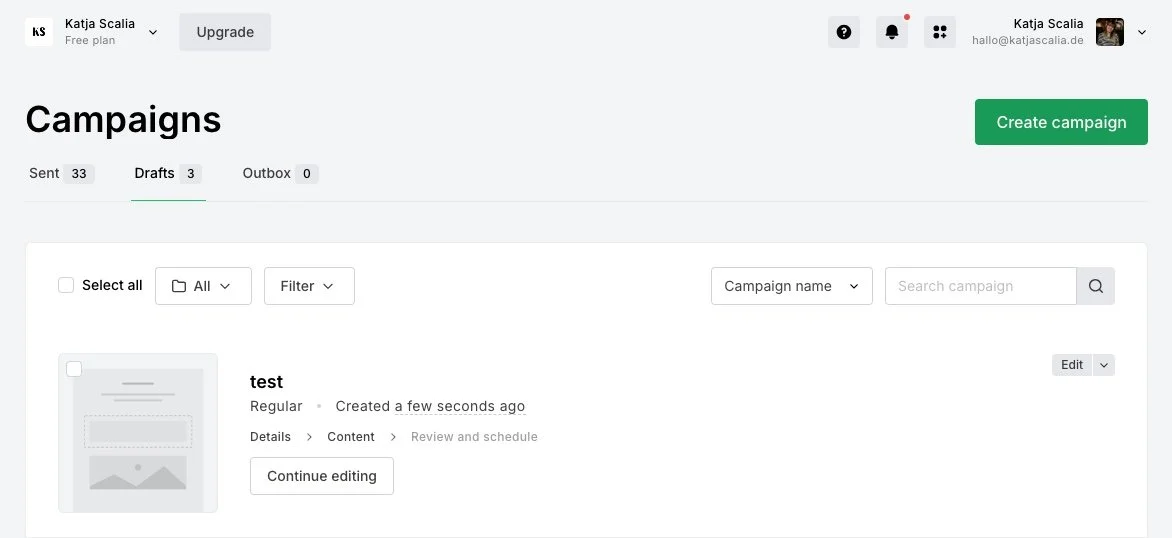
1. Gehe auf Campaigns, um einen neuen Newsletter zu schreiben und klicke auf Create campaign

2. Wähle Regular campaign

3. Fülle hier alle Felder aus. Ändere die Sprache → dann auf Next: Content
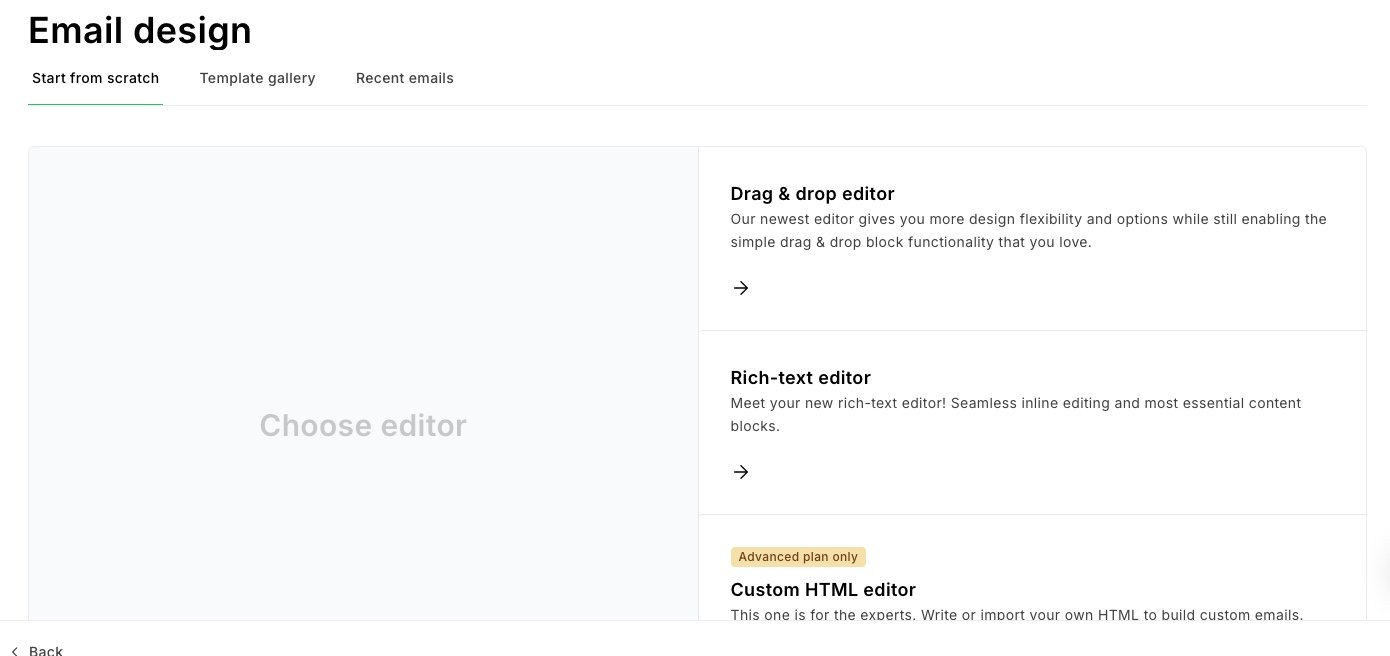
4. Wenn du noch keine eigenen Templates hast, klicke auf Start from scratch und dann auf Drag & drop editor

5. Im linken Menü findest du alle verfügbaren Blöcke, die du in deiner Mail hinzufügen kannst. Gehe zu Special → scrolle runter bis du den Block Basic event block findest und wähle diesen aus.

6. In den Einstellungen rechts, toggelst du Show RSVP button an, alles andere aus. Unter Button Action wählst du Success message/Add to interest group und wählst die entsprechende Interest group aus. Bei mir eben “wants to be selbständig”.
Diesen Event-Block gibt es im Drag & Drop Editor, nicht im Rich-text Editor, mit dem ich aber eigentlich fast immer meine E-Mails schreibe. Außerdem braucht es auch manchmal einen Workflow, eine E-Mail-Sequenz, die automatisch versendet wird, sobald jemand einen Klick macht, deshalb gibt’s hier die zweite Variante:
Variante 2: Selbstsegmentierung mit Link-Trigger & Automation
Diese Vorgehensweise ist perfekt, wenn du zum Beispiel mehrere Optionen abfragen willst und jede Option einen bestimmten Workflow auslösen soll.
In kurz:
Newsletter wie oben beschrieben, anfangen. In diesem Fall ist es egal, ob du mit Drag & drop editor oder dem Rich-text editor arbeitest.
In der Mail kannst du die Optionen entweder als Text Links oder als Buttons beschreiben und verlinken.
Der Link ist in der Regel eine Unterseite auf deiner Website. (in meinem Fall könnte das sein “katjascalia.de/wants-to-be-selbstaendig” sein)
Automatisierung einrichten
Gehe zu „Automation“ → „Neuer Workflow“
Wähle als Trigger: Wenn ein Abonnent auf einen Link klickt
Gib genau den Link aus deiner E-Mail an
Aktion hinzufügen
Wähle: entweder Abonnent in die Gruppe verschieben, wenn du die Menschen nur in der neuen Gruppe haben willst oder kopieren, wenn du sie in der aktuellen UND in der neuen Gruppe haben willst
Optional: füge weitere E-Mails oder Aktionen hinzu, z.B. eine Follow-up Mail
Workflow aktivieren
Ohne Aktivierung läuft nichts – also: Einschalten!
Newsletter versenden
Jetzt kannst du die Mail ganz normal verschicken
Das Ergebnis: Sobald jemand klickt, landet er automatisch in der passenden Gruppe. Du kannst diese Gruppen später gezielt mit weiteren Infos oder Angeboten bespielen – super effizient und komplett automatisiert.
Screenshots kommen noch! …
Ansonsten schick mir einfach eine Mail, wenn du konkrete Fragen hast