
Jetzt kannst du mit einem Klick von Squarespace 7.0 auf Squarespace 7.1 wechseln. Squarespace hat nämlich endlich ein eigenes 7.1-Update-Tool veröffentlicht.
Und das finde ich MEGA!!!!
Warum?
Weil es vor der Einführung dieses Tools super aufwändig war, eine Website von Squarespace 7.0 auf 7.1 umzuziehen.
Mein persönlich größtes Umzugsprojekt war die Website familienvideosmachen.de, mit über 60 Einzelseiten, einem Blog und unendlich vielen Kleinigkeiten, die beachtet werden mussten. Eine Monster-Aufgabe.
Ich dachte, wenn ich diese Website umziehen kann, kann ich jede Seite umziehen. Auch meine eigene.
Falsch gedacht:
Danach wollte ich meine Website noch weniger upgraden, als vorher. Haha.
Dabei baue ich ja schon seit es Squarespace 7.1 gibt, alle Kunden-Websites auf der neuen Version und liebe es einfach im Vergleich zu 7.0. Ich hätte liebend gern meine eigene Website upgegradet! Aber zu den Pros und Cons kommen wir gleich. Lass uns erstmal die Grundlagen abfrühstücken.
Jedenfalls: Wie so oft, ist es halt doch nicht nur ein Klick.
Deshalb erkläre ich dir in diesem Blogartikel:
Was du VOR der Aktualisierung beachten musst,
wie du sie am besten vorbereitest und
wie dieses Update-Tool genau funktioniert.
Bereit?
Dann los!
Was macht das Update-Tool von Squarespace?
Bisherige Update-Möglichkeit
Wie schon erwähnt, war es bisher wirklich umständlich, eine Website von Squarespace 7.0 auf 7.1 zu aktualisieren.
Weil es eigentlich gar keine Aktualisierung war.
Sondern ein Neubau.
Das heißt:
Wir haben ein neues Website-Projekt auf Squarespace 7.1 angelegt.
Die Inhalte von der alten Website manuell oder per Drittanbieter-Tools auf die neue Seite übertragen.
Domain übertragen und ein neues Abo gestartet.
Das bedeutete auch, dass alle Daten im Backend futsch waren: Analyse- & Bestell-Historie, E-Mail-Kampagnen, Kundenprofile, Mitgliedschaften, Kommentare auf dem Blog … alles wech, SEO könnte darunter leiden. Joah, war nicht so cool.
Mit dem neuen Tool von Squarespace ist es anders.
Deine Website bleibt nämlich mit all ihren Inhalten, wo sie ist. Lediglich der Editor wird aktualisiert. Dadurch bleiben auch alle historischen Backend-Daten und Kommentare auf dem Blog erhalten.
Nice!
Wichtig an dieser Stelle: Wenn du das Upgrade vollzogen hast, kannst du nicht mehr zurück!
Deshalb schaue dir unbedingt den Rest dieses Beitrags genau an, um böse Überraschungen zu vermeiden.
Bevor wir jetzt zu den Details über die Funktion und Einschränkungen kommen, hast du dich vielleicht gefragt, ob ein Upgrade für dich überhaupt in Frage kommt und was eigentlich so cool an Squarespace 7.1 ist?
Lohnt sich das Upgrade auf Squarespace 7.1?
Berechtigte Frage! Warum nicht so lassen, wie es ist, oder?
Immerhin ist so eine Aktualisierung auch ein kleiner Systemwechsel und deshalb mit gewissen Anpassungen, neuen Funktionen und Wegfall von alten Funktionen verbunden. Du hast also nicht nur den Umzugsaufwand, sondern auch Lernaufwand, um dich im neuen System zurecht zu finden.
Deshalb habe ich dir hier meine Pro- und Contra-Argumente zusammengetragen.
Pro
Squarespace 7.1 ist vor allem dank des neuen Editors Fluid Engine leistungsfähiger und flexibler: Wir können die mobile Ansicht freier gestalten, es gibt Auto-Layout-Abschnitte, die Möglichkeit einzelne Abschnitte als Favoriten anzulegen, sowie erweiterte Video-, Kurse- und E-Commerce-Funktionen.
Die neue Squarespace Version erfüllt außerdem moderne Webdesign-Standards und wird ständig weiterentwickelt in Bezug auf Barrierefreiheit, SEO und Ladegeschwindigkeit.
Obwohl Squarespace 7.0 weiterhin supported wird, kann man schon deutlich sehen, dass es einige neuen Funktionen nur für Squarespace 7.1 gibt und sie nur dort weiterentwickelt werden. Das ist natürlich auch dem Fluid Engine zu verdanken, der ziemlich anders tickt, als der klassische Editor auf 7.0.
Contra
Wenn deine Website eine super einfache Visitenkarte im Netz ist, du keine Funktionen vermisst, mit dem Design zufrieden bist, deine Kunden happy sind, weil sie alles finden, was sie suchen und im Backend bist du eh nicht so oft. Dann ist ein Umzug vielleicht einfach keine Prio für jetzt.
Squarespace 7.1 ist einfach anders. Das Menü, die Funktionsweise von Farb- und Schrifteinstellungen, das Aufbauen von Seiten, all das ist anders als in Squarspece 7.0. Es ist also eine Umgewöhnung notwendig, die sicher auch mit Frustration einhergeht.
Wenn du den Lernprozess beschleunigen möchtest, melde dich zum Online-Live Training an. Ich zeige dir, wie Squarespace 7.1 funktioniert, was die Unterschiede zu 7.0 sind und du kannst Fragen stellen zu deiner eigenen Website. Der nächste Workshop findet am 26.01.2024 von 10:00 bis 11:30 Uhr statt und kostet nur 47€ netto. Schreibe mir eine E-Mail, um dich anzumelden. Die Plätze sind begrenzt, damit ich auch auf dich individuell eingehen kann.
Und in meinem dritten Contra-Argument verweise ich einfach komplett auf das nächste Kapitel. Denn dort habe ich alle mir bekannten (technischen) Einschränkungen des Update-Tools aufgelistet. Sollte eine davon auf deine Situation zutreffen, kommt ein Upgrade für dich ggf. nicht in Frage.
Welche (technischen) Einschränkungen gibt es beim Update auf Squarespace 7.1?
Nur Websites, die mit Vorlagen aus Brine- und Bedford-Familien erstellt wurden, können aktualisiert werden.
In Squarespace 7.0 gibt es unterschiedliche Vorlagen-Familien.
In jeder Familie (zum Beispiel Brine-Familie) gibt es unterschiedliche Vorlagen (z.B. Hunter oder Sonora).
Die Version deiner Website findest heraus, indem du auf im Hauptmenü auf → Website klickst dann auf → Seiten → und dann ganz runter scrollst:
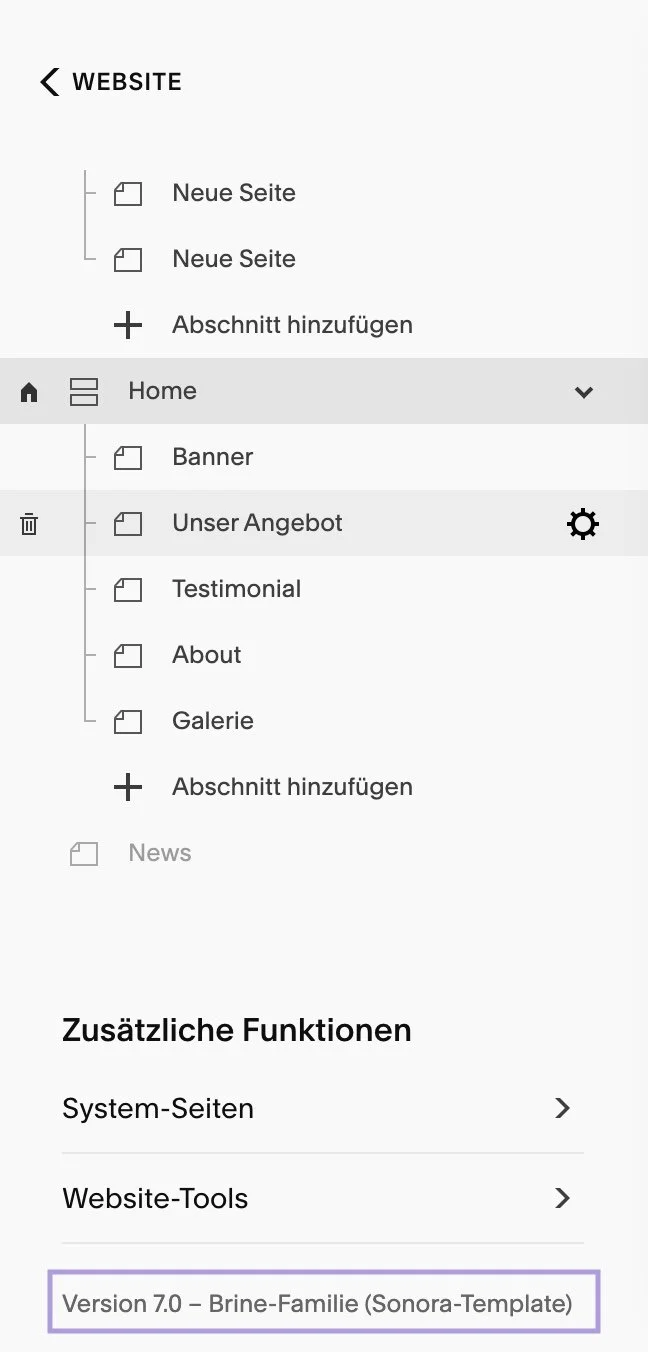
Das Upgrade-Tool funktioniert nur bei Vorlagen aus der Brine- und Bedford-Familien.
Das liegt daran, dass es nur in diesen Familien die so genannten Indexseiten gibt. Eine Indexseite ist eine Sammlung von Einzelseiten mit eigenen URLs.
Hier zum Beispiel meine Services-Indexseite in Squarespace 7.0. Du siehst, dass in der Indexseite insgesamt 8 Einzelseiten untereinander hängen:
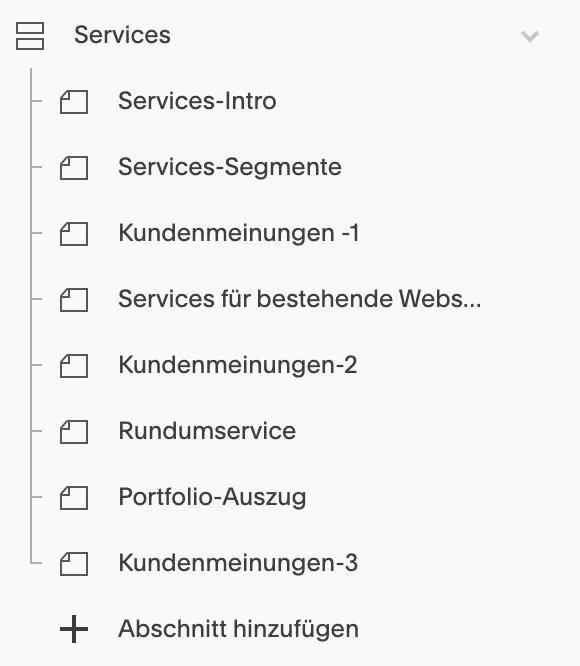
In Squarespace 7.1 werden diese Einzelseiten innerhalb der Indexseite in Abschnitte umgewandelt.
Übrigens: In Squarespace 7.1 basieren alle Vorlagen auf einer einzigen Struktur (die in der Brine-Familie ihren Ursprung hat), deshalb ist es völlig egal, welche Vorlage du wählst. Alle Layouts, die in Squarespace 7.1 umsetzbar sind, sind in jeder Vorlage umsetzbar. Dadurch entfällt die ewige Suche nach dem “richtigen” Template komplett. In 7.0 war eh immer die Brine-Familie empfohlen worden, weil sie die flexibelsten Vorlagen mit modernen, best practice Design-Standards beinhaltet.
Weiter im Text.
Sollte deine Website mit einer anderen Vorlage erstellt worden sein und du möchtest das Update Tool trotzdem nutzen, dann gibt es die Option zuerst die Vorlage in Squarespace 7.0 zu wechseln.
Das geht im Hauptmenü unter Website → Design → Template und dann Ein neues Template installieren.
Du kannst die Seite in der neuen Vorlage auch erst mal anschauen, ohne die Live-Website zu beeinträchtigen.
Designunterschiede und Layoutprobleme durch fehlende Funktionen in Squarespace 7.1
Es ist wichtig zu verstehen, dass das Upgrade einen Editor-Wechsel bedeutet und damit müsste auch klar sein, dass bestimmte Designoptionen nicht deckungsgleich sind. Deshalb könnte das Upgrade zu einem kompletten Redesign ausarten.
Zur Orientierung ist hier eine Liste von abweichenden Funktionen und wie man sie ggf. Lösen kann:
Es gibt keine sekundäre Navigation in Squarespace 7.1 - die ganze Kopfzeile wird anders gemanaged. Am besten ist es, auf der alten Website alle Seiten in die Hauptnavigation und in den nicht verlinkten Bereich zu verteilen, und dann das ursprüngliche Design in der neuen Version nachzubauen. Ggf. musst du hier Anpassungen in Kauf nehmen, weil nicht alles zu 100% nachgebaut werden kann.
Es gibt keine Suchleiste in der Kopfzeile. Man kann aber ein Such-Element an einer anderen Stelle einbauen.
Anker-Links werden nicht mehr funktionieren. Die gängigsten Anwendungsfälle für Anker-Links sind Navigationspunkte eines Onepagers oder Inhaltsverzeichnis auf dem Blog. Sie werden mit ein paar Zeilen Code hinzugefügt, der nach dem Upgrade nicht mehr funktioniert.
Es gibt keine Galerie-Seiten in Squarespace 7.1. Wir können zwar ähnliche Layouts erstellen (es gibt nämlich Galerie-Abschnitte und Galerie-Blöcke), aber beim Upgrade musst du folgendes berücksichtigen:
Galerie-Seiten werden in Galerie-Abschnitte umgewandelt und müssen nachgearbeitet werden
Wenn du Übersicht-Blöcke oder Galerie-Blöcke verwendest, in die der Inhalt aus den Galerie-Seiten gezogen wird, dann fehlt beim Upgrade ein Teil der Medien. Das heißt, am besten sicherst du die Medien (gut beschriftet) lokal, um sie dann nochmal neu hochzuladen. (hier wäre ein kleines GIF hilfreich!)
Hier noch ein Artikel im Support Center, der die verschiedenen Möglichkeiten von Bildergalerien in Squarespace 7.0 und 7.1 beschreibt.
Es gibt keine Cover-Seiten in Squarespace 7.1. Ich kenne Websites, die Cover-Seiten als Landingpages für ihre Freebies nutzen. Diese werden beim Upgrade gar nicht übernommen und müssen neu gebaut werden. Deshalb mach vorher Screenshots und speichere Texte und Medien lokal, um die neuen Seiten schnell nachbauen zu können.
Übrigens: Cover-Seiten sind deshalb so praktisch als Landingpages, weil sie keinen Header und Footer haben. Um diesen Effekt in Squarespace 7.1 nachzuahmen, brauchst du ein paar Zeilen Code. Ich bin schon dabei einen Artikel dazu zu schreiben, aber in der Zwischenzeit schreib mir einfach und ich helfe dir gern!
Es gibt keine Album-Seiten in Squarespace 7.1. Das ist jetzt wirklich ein Exot, aber ich kann mir vorstellen, dass zum Beispiel Musiker oder Musiklehrer diese Seite tatsächlich benutzt haben könnten. In dem Fall auch hier: Audio-Dateien vorher sichern und als reguläre Seite nach dem Upgrade neu bauen. Diese Seite wird nämlich bei der Aktualisierung nicht übertragen!
Code-Anpassungen werden nicht vollständig übernommen
Wenn deine Website Code-Anpassungen hat, wird es wohl ein Redesign Projekt. Weil Code zum großen Teil eh nicht auf Squarespace 7.1 funktionieren würde, wird er bei der Übertragung einfach weg-kommentiert.
Das bedeutet, dass die Website nicht so aussehen wird, wie du sie kennst.
Das bedeutet wiederum, dass du, um denselben Look zu bekommen, entweder neuen Code einfügen musst oder es auf Squarespace 7.1 standardmäßig passende Funktionen (z.B. Sektionen mit farbigem Hintergrund) gibt, was auch manuelle Nacharbeit erfordert.
Das 7.1-Update-Tool funktioniert nicht im Entwicklermodus
Wenn deine Website im Entwicklermodus ist, kannst du kein Upgrade durchführen. Dieser Punkt nur vollständigkeitshalber, weil ich nicht glaube, dass er meine Leser und Leserinnen betrifft (Und wenn doch, dann weißt du sicher mehr als ich, was du beim Update beachten musst ;-)).
So!
Das war schon viel.
Aber notwendig.
Jetzt hast du hoffentlich verstanden und für dich entschieden, ob ein Update sinnvoll ist oder nicht.
Wenn ja, kommt hier deine Checkliste zur Vorbereitung:
Was du VOR dem Update machen solltest: Checkliste
Zur Erinnerung: Sobald die aktualisierte Website veröffentlicht ist, gibt es kein zurück mehr. Deshalb bereite lieber alles richtig vor, das spart dir unnötigen Ärger und Stress. Außerdem rate ich dir, ausreichend Zeit nach dem Update einzuplanen, um die neue Website zu testen und nachzuarbeiten.
Die Checkliste wird dir dabei helfen.
Dupliziere deine Website (geht nur, wenn’s unter 100 Einzelseiten sind).
Wichtig! Die Kopie ist nur da, um eine visuelle Referenz und inhaltlichen Backup zu haben. Wir werden am Ende deine Live-Seite upgraden, nicht die Kopie, um alle Backend-Daten (wie Analyse- & Bestell-Historie uvm. …) zu behalten.
Hast du Cover-Seiten? Liste sie auf. Du wirst sie nachbauen müssen. Design und Inhalte findest du auf der duplizierten Website.
Hast du Album-Seiten? Liste sie auf. Du wirst sie nachbauen müssen. Design und Inhalte findest du auf der duplizierten Website.
Hast du Galerie-Seiten? Diese werden umgewandelt und ggf. wirst du Bilder und/oder Videos neu hochladen müssen. Notiere das. Design und Inhalte findest du auf der duplizierten Website.
Klicke im Hauptmenü auf Website → Seiten → scrolle ganz runter → gehe zu Website-Tools und dann → Benutzerdefiniertes CSS. Ist da viel Code? Das bleibt zwar beim Upgrade drin, wird aber auskommentiert und wird nicht mehr funktionieren.
Klicke im Hauptmenü auf Website → Seiten → scrolle ganz runter → gehe zu Website-Tools und dann → Code einfügen. Hast du hier auch im Header, Footer und den anderen Bereichen seitenweite Scripte drin?
Außerdem kann sich Code auf jeder einzelnen Seite befinden. Den findest du in den Einstellungen der jeweiligen Seite (Zahnrädchen klicken) und dann unter → Erweitert → Benutzerdefinierter Code im Seiten-Header.
→ Wenn sich hier überall viel Code befindet und du dich mit Squarespace 7.1 noch nicht auskennst, lass dir von jemandem helfen, der sich sehr gut mit Squarespace auskennt. Denn dein Update könnte zu einem kompletten Redesign-Projekt ausarten. Schreib mir gerne eine E-Mail und wir schauen uns das zusammen an.
Erstelle eine Liste aller SEO-relevanten URLs.
Das geht entweder wenn du in Google site:www.deinedomain.de eingibst und dann alle angezeigten Seiten in eine Liste kopierst. Es werden hier nur Seiten angezeigt, die indexiert sind.
Die zweite Möglichkeit ist es, eine Sitemap erstellen zu lassen, zum Beispiel hier: https://www.xml-sitemaps.com/, wo du du kostenlos Websites bis zu 500 Seiten scannen lassen kannst und die sitemap als Zip-Datei runterladen. Im entpackten Ordner findest du die urllsit.txt mit allen URLs deiner Website.
Übrigens: Produktseiten im Onlineshop haben in Squarespace 7.1 eine andere URL-Struktur, aber darum musst du dich nicht kümmern, weil Squarespace hier automatisch eine Weiterleitung einrichtet.
Setze dir einen fixen Termin für das Update und plane Zeit für die Nacharbeit ein. Wähle ein Zeitfenster, in dem keine Updates auf der Live-Seite stattfinden, wie Blog-Veröffentlichungen oder Marketingaktionen.
Informiere alle, die Zugriff zum Backend deiner Seite haben, wann das Update stattfindet und dass in dieser Zeit keiner an der Website rumfummeln darf!
Alles erledigt.
Sehr gut.
Jetzt schauen wir uns an:
Update auf Squarespace Version 7.1
Im Hauptmenü unter Website → Design findest du diese neue Schaltfläche “Update auf Version 7.1”
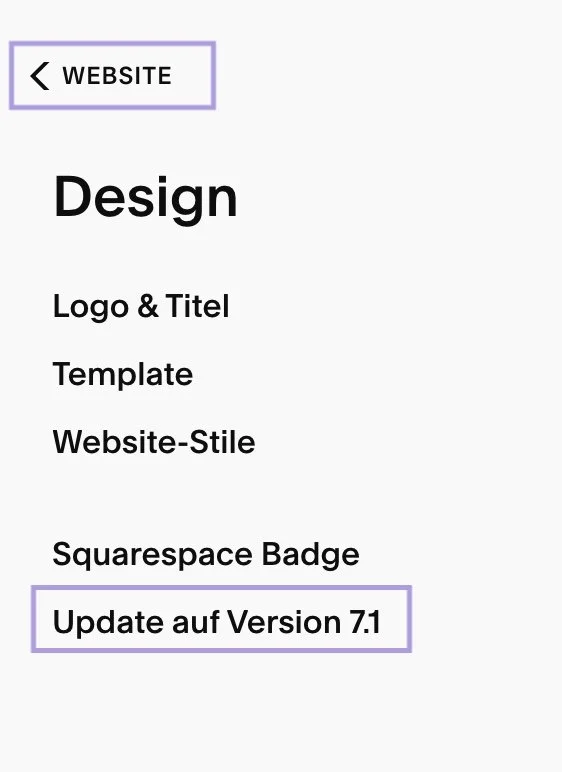
Wenn du auf diesen Button klickst, wirst du deine Website im 7.1-Vorschaumodus sehen. Das siehst du ganz deutlich am blauen Header und einem blauen Button unten auf der Seite.
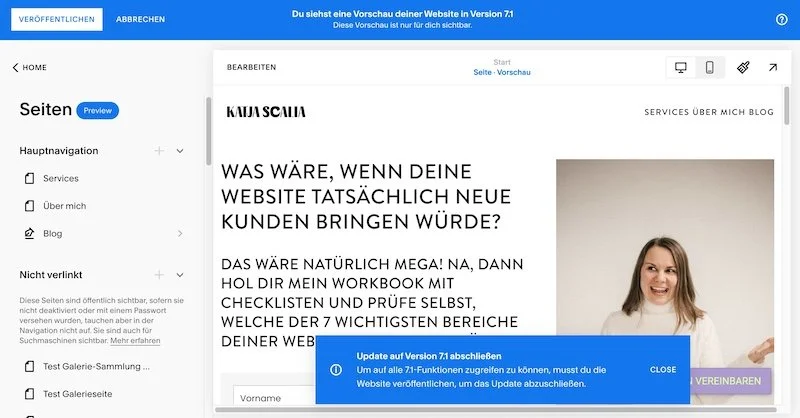
Deine Live-Seite bleibt so wie sie ist.
Und du kannst nichts mehr daran ändern!
Auch alle anderen Berechtigten & Admins können die Live-Seite nicht mehr aktualisieren. Bitte informiere alle rechtzeitig über den Ablauf, damit keiner aus Versehen die Vorschau veröffentlicht, bevor die Website fertig zum Launchen ist.
Du kannst den Vorschaumodus jederzeit vor Veröffentlichung abbrechen und zu deiner 7.0 Website zurückkehren.
Sobald du auf Veröffentlichen klickst, gibt es aber kein Zurück mehr.
Wenn du im Vorschaumodus etwas änderst und dann abbrichst, werden alle Änderungen verloren gehen.
Einschränkungen im Vorschaumodus
Deine Website sieht höchstwahrscheinlich etwas anders aus, als die Live-Seite. Die Gründe dafür habe ich im Kapitel “Designunterschiede und Layoutprobleme durch fehlende Funktionen in Squarespace 7.1” detailliert beschrieben, inhaltlich ist aber alles da (bis auf ggf. Medien aus Galerie-Seiten).
Im Vorschaumodus ist es unser Ziel, das Aussehen der Website so weit anzupassen, dass wir die Website in der neuen Version veröffentlichen können. Allerdings gibt es dabei einige Einschränkungen in der Bearbeitung. Diese schauen wir uns jetzt genauer an:
Du kannst keine neuen Seiten hinzufügen.
Vorhandene Seiten kannst du nicht duplizieren
Du kannst keine Blogbeiträge oder Event-Elemente bearbeiten
Benutzerdefiniertes CSS ist im Vorschaumodus nicht aktiv, deshalb siehst du Abweichungen im Design. Du kannst das Design im Vorschaumodus aber nur mit den Standard-Funktionen beeinflussen und nicht mit CSS. Diese Nacharbeit bleibt also für nach dem Veröffentlichen.
Code im Header und Footer und auch der seitenspezifische Code wirkt sich dagegen auf die Vorschau aus, kann aber nicht entfernt werden.
Du kannst zwar Inhalte und Layout in der Vorschau ändern, ohne die Live-Seite zu beeinflussen, aber mit den Formularen/Newsletter-Blöcken scheint es ein Problem zu geben. Wenn man die Formulare in der Vorschau löscht oder ändert, passiert das auch auf der Live-Seite. Deshalb würde ich empfehlen, diese Abschnitte zu duplizieren und im Duplikat die Änderungen vorzunehmen, die du für die Squarespace 7.1 Seite brauchst, ohne dabei die Live-Seite auf Squarespace 7.0 zu beeinträchtigen.
"Kurz-vor-Veröffentlichung-Checkliste"
Wenn du in der Vorschau alles soweit durchgearbeitet und aufgeräumt hast und bereit bist deine neue Squarespace 7.1 Website zu veröffentlichen, schließ bitte alle Apps und Browserfenster. Stelle sicher, dass du eine starke Internetverbindung und ausreichend Gerätespeicher hast. Und dann steht dem Update nichts mehr im Wege!
Das war’s eigentlich.
Bestimmt fällt mir noch was ein, dann werde ich das hier ergänzen.
Und jetzt viel Spaß beim Umsetzen.
Oder melde dich bei mir und ich mach das für dich.